Como conectar o rádio JBL Celebrity 100 no Windows e Ubuntu


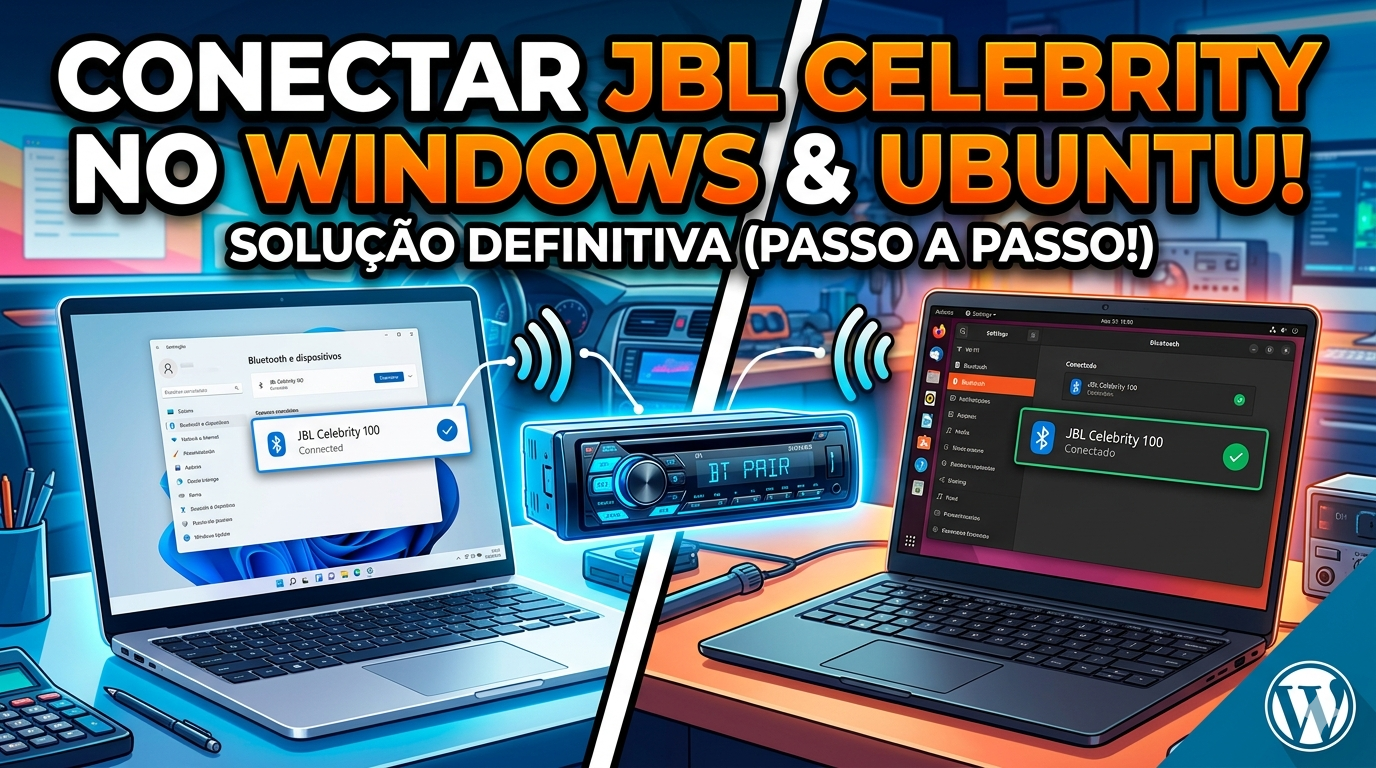
Muita gente compra o JBL Celebrity 100 pela qualidade e pelo custo-benefício, mas se depara com um problema chato: ele conecta de primeira no Android, mas parece “invisível” ou dá erro de pareamento no Windows e no Ubuntu. Se você está passando por isso, o problema não é o seu rádio, mas sim a forma como o sistema gerencia os drivers de áudio Bluetooth. Confira como resolver!
1. No Windows (O segredo da “Descoberta Avançada”)
O Windows por padrão tenta filtrar dispositivos Bluetooth para economizar energia ou por segurança.
- Ajuste de Busca: Vá em Configurações > Bluetooth e dispositivos > Dispositivos. Procure a opção “Configuração de descoberta de dispositivos Bluetooth” e mude de Padrão para Avançado.
- Limpeza de Cache: Se já tentou conectar e falhou, vá no Gerenciador de Dispositivos, ative “Mostrar dispositivos ocultos” e desinstale qualquer “JBL Celebrity” que aparecer antes de tentar de novo.
- Dica: Use o modo BT PAIR no rádio e busque pelo Painel de Controle clássico, que é mais persistente que a interface nova.
2. No Ubuntu / Linux (Forçando via Terminal)
No Linux, o Bluetooth às vezes precisa de um “empurrão” manual para confiar no dispositivo de áudio.
- Instale os módulos: No terminal, rode:
sudo apt install pulseaudio-module-bluetooth bluez-tools - O “Pulo do Gato”: Use o comando
bluetoothctlno terminal para parear. O segredo é usar o comandotrust [ENDEREÇO-MAC]após parear. Isso evita que a conexão caia logo em seguida. - Qualidade de Áudio: Se o som sair “robótico”, mude o perfil de áudio nas configurações de som para A2DP (Alta Fidelidade).
Conclusão: Agora você já pode usar seu som automotivo ou de bancada direto pelo PC. Essa dica economiza horas de frustração com drivers!
Curtiu a dica? Deixe um comentário se funcionou para você!