Como otimizar o Windows ao máximo após formatar


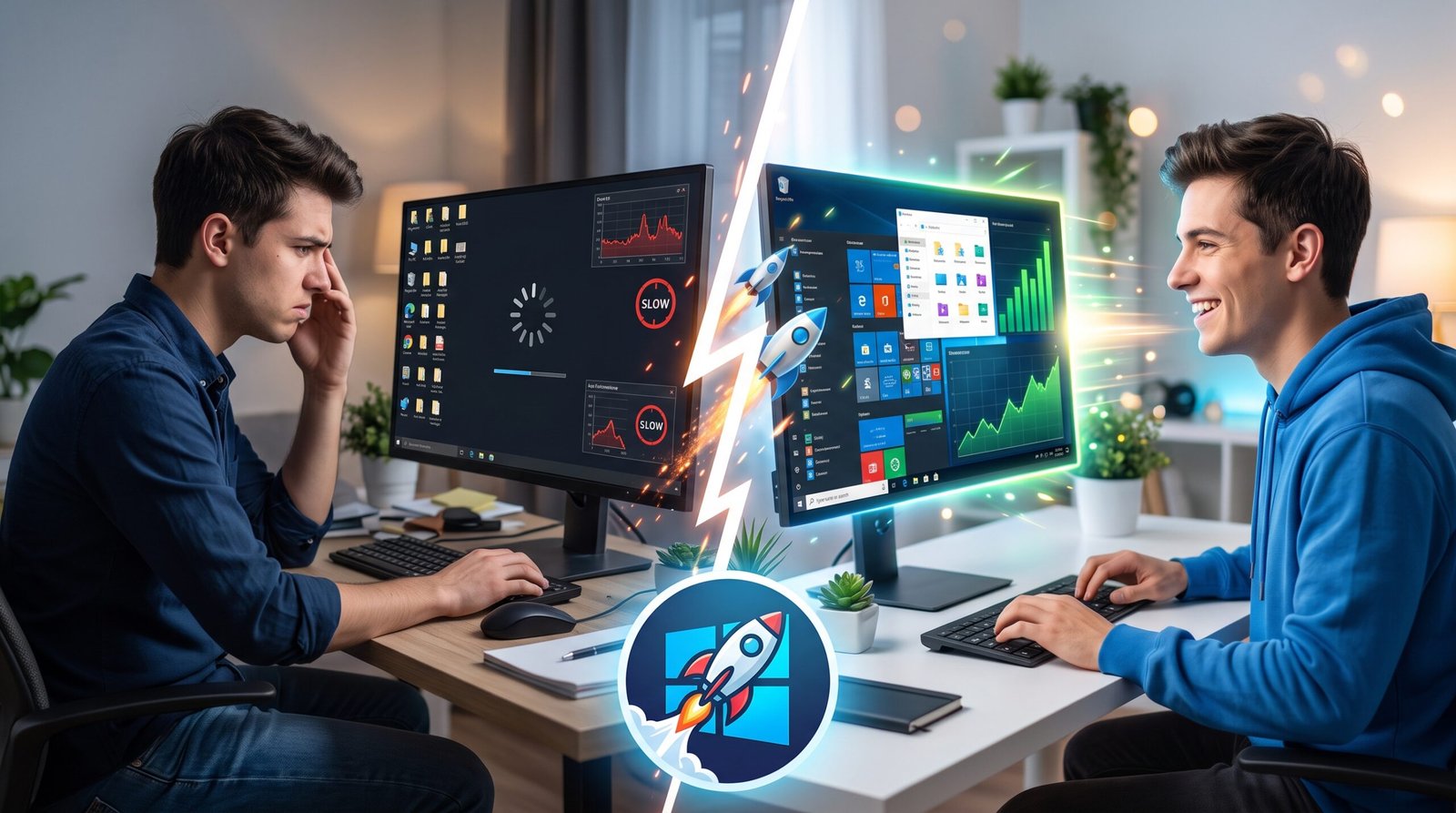
Acabou de instalar uma cópia limpa do Windows e quer o máximo de desempenho para jogos, trabalho ou uso diário? Formatar o computador é o primeiro passo para ter um sistema rápido, mas aplicar algumas configurações de pós-instalação faz toda a diferença para eliminar engasgos, reduzir o consumo de memória RAM e aumentar a velocidade de resposta do sistema.
Neste guia prático, você confere o passo a passo para otimizar o Windows ao máximo logo após a formatação.
1. Atualize os Drivers de Vídeo e Chipset Nativamente
Embora o Windows Update instale drivers básicos automaticamente para o sistema funcionar, eles geralmente são versões genéricas e desatualizadas.
- Placa de Vídeo (GPU): Baixe os drivers oficiais direto no site do fabricante (NVIDIA, AMD ou Intel). Isso garante melhor performance em jogos, suporte a novas tecnologias e estabilidade no sistema.
- Chipset e Placa-Mãe: Acesse a página de suporte do modelo da sua placa-mãe e instale os drivers de chipset, áudio e rede.
2. Ajuste o Plano de Energia para Alto Desempenho
Por padrão, o Windows vem configurado no modo Equilibrado para economizar energia, o que pode limitar a frequência do processador em tarefas pesadas.
- Pressione
Win + R, digitepowercfg.cple pressione Enter. - Selecione o plano Alto Desempenho (ou Desempenho Máximo, caso esteja disponível).
Dica: Se estiver usando um notebook fora da tomada, você pode alternar de volta para o modo Equilibrado para preservar a bateria.
3. Desative Programas e Serviços de Inicialização Desnecessários
Mesmo após uma formatação limpa, utilitários e softwares que você instala ao longo dos dias começam a abrir junto com o Windows, deixando a inicialização lenta.
- Pressione
Ctrl + Shift + Escpara abrir o Gerenciador de Tarefas. - Vá até a aba Aplicativos de Inicialização (ou Inicializar).
- Clique com o botão direito nos programas que você não precisa que iniciem com o sistema (ex: OneDrive, Spotify, Discord, launchers de jogos) e selecione Desabilitar.
4. Desative Aplicativos em Segundo Plano e Telemetria
O Windows consome recursos em segundo plano coletando dados de uso e mantendo aplicativos nativos ativos sem necessidade.
- No Windows 10: Vá em
Configurações>Privacidade>Aplicativos em segundo planoe desative a opção geral. - No Windows 11: Vá em
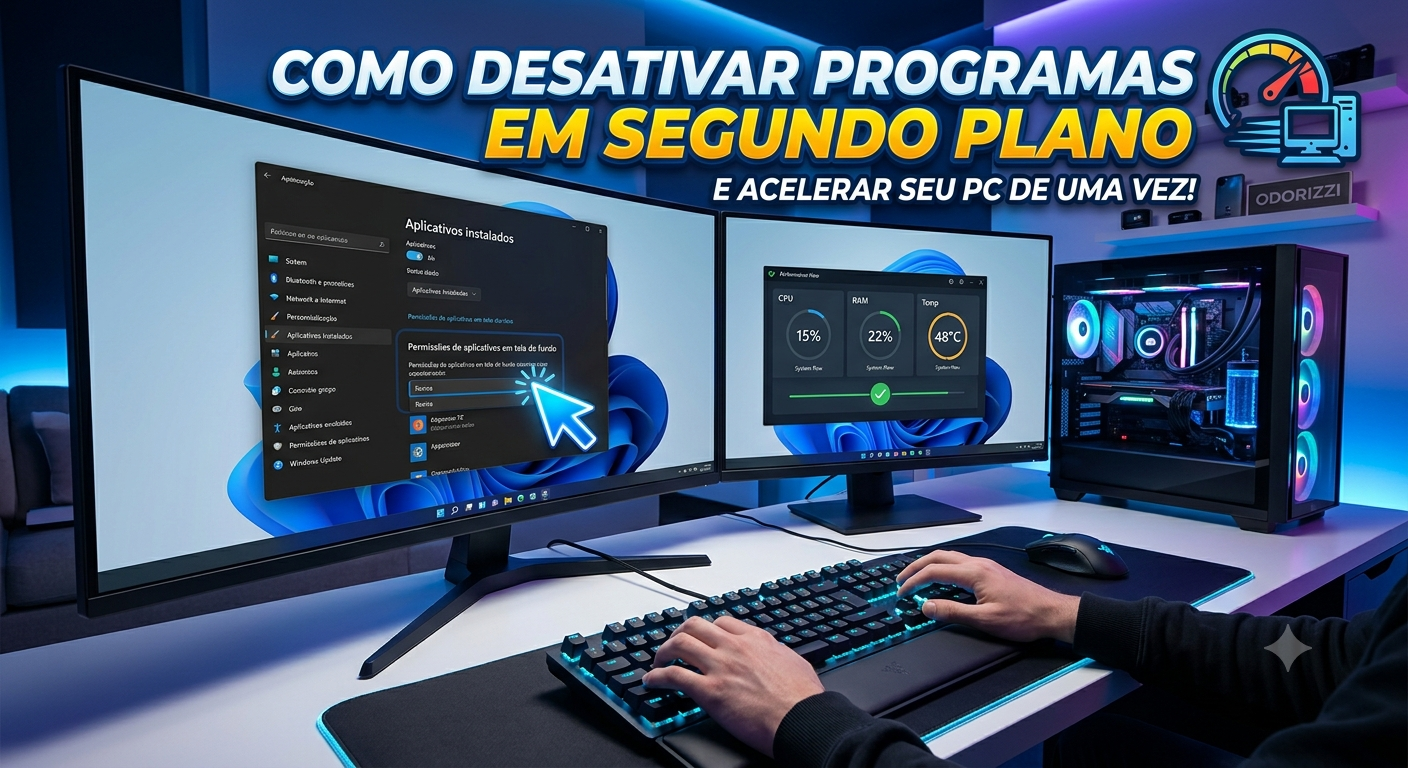
Configurações>Aplicativos>Aplicativos instalados. Clique nos três pontos ao lado de aplicativos nativos que você não usa, acesseOpções avançadase altere a opção Permissões de aplicativos em segundo plano para Nunca.
5. Configure os Efeitos Visuais para Foco em Desempenho
Se o seu objetivo é priorizar fluidez e velocidade de resposta (especialmente em PCs de entrada ou com monitores de alta taxa de atualização):
- Pressione
Win + R, digitesysdm.cple pressione Enter. - Na aba Avançado, na seção Desempenho, clique em Configurações.
- Marque a opção Ajustar para obter um melhor desempenho.
- (Opcional) Para não deixar a interface visualmente desconfortável, recarregue apenas as opções:
- Mostrar miniaturas em vez de ícones
- Usar fontes com cantos arredondados na tela
6. Ative o Modo de Jogo e o Agendamento de GPU
Se você joga no PC, o Windows possui recursos nativos para priorizar jogos em relação a tarefas de fundo.
- Modo de Jogo: Vá em
Configurações>Jogos>Modo de Jogoe certifique-se de que está Ativado. - Agendamento de GPU Acelerado por Hardware: Vá em
Configurações>Sistema>Exibição>Elementos Gráficos. Clique em Alterar configurações de gráficos padrão e ative a opção. (Requer reiniciar o PC).
7. Automatize a Instalação dos Seus Programas (Dica Bônus)
Em vez de baixar instalador por instalador manualmente no navegador, utilize ferramentas automatizadas como o Ninite ou o comando Winget no PowerShell.
Com o winget, você pode instalar múltiplos softwares essenciais (Google Chrome, 7-Zip, VLC, VS Code) com apenas uma linha de comando no terminal, economizando muito tempo na pós-formatação.
Conclusão
Aplicando esses ajustes básicos logo após a formatação, você garante um sistema limpo, responsivo e sem desperdício de memória RAM ou processamento.
O que mais você costuma fazer logo após formatar o PC? Deixe sua dica nos comentários!